Cách tạo nhóm Zalo không cần kết bạn mới nhất
Trong quá trình xây dựng cộng đồng khách hàng, bán hàng hoặc chăm sóc người dùng, Zalo đang trở thành nền tảng được nhiều cá nhân và doanh nghiệp Việt lựa chọn. Tuy nhiên, không ít người gặp vướng mắc ở bước đầu tiên: phải kết bạn mới tạo được nhóm. Vậy liệu có cách tạo nhóm Zalo không cần kết bạn hay không? Cách làm cụ thể như thế nào? Bài viết dưới đây sẽ giúp bạn làm rõ từng vấn đề một cách chi tiết, dễ hiểu và dễ áp dụng.
I. Tạo nhóm Zalo không cần kết bạn là gì?
Tạo nhóm Zalo không cần kết bạn được hiểu là hình thức tạo hoặc xây dựng một nhóm chat Zalo mà người tạo nhóm không cần phải kết bạn trước với tất cả thành viên trong nhóm. Thay vì gửi lời mời kết bạn từng người, người dùng có thể tận dụng các cơ chế có sẵn của Zalo như liên kết nhóm, mã QR hoặc quyền mời thành viên trong nhóm để mở rộng số lượng người tham gia.
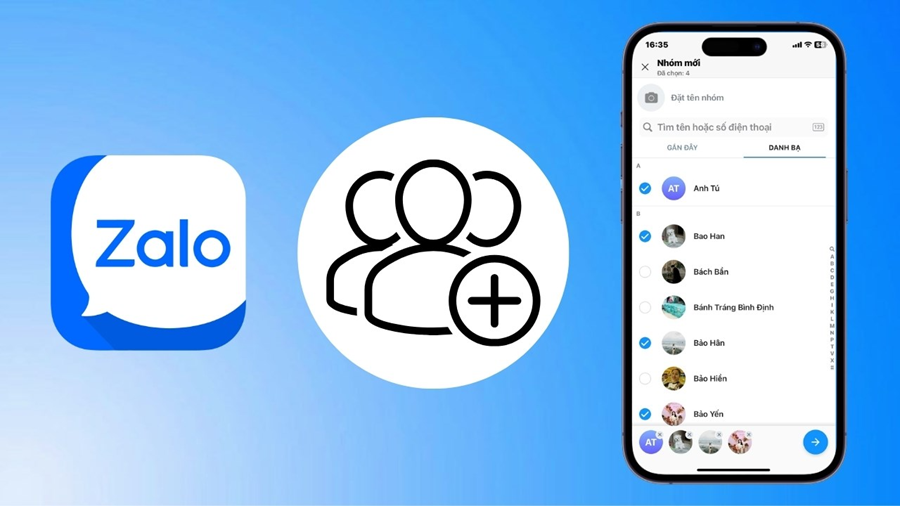
Có thể tạo nhóm Zalo mà không cần kết bạn không?
Trên thực tế, Zalo không cho phép tạo nhóm hoàn toàn “trống” rồi thêm người lạ ngay từ đầu. Tuy nhiên, nền tảng này lại cho phép nhiều cách “lách cơ chế” hợp lệ, giúp bạn vẫn xây dựng được nhóm đông thành viên mà không cần kết bạn thủ công với từng người. Đây chính là điểm khiến nhiều người nhầm lẫn và cũng là lý do từ khóa tạo nhóm Zalo mà không cần kết bạn được tìm kiếm rất nhiều.
II. Có thể tạo nhóm Zalo không cần kết bạn không?
Câu trả lời là CÓ, nhưng cần hiểu rằng Zalo bắt buộc người tạo nhóm phải chọn ít nhất một tài khoản Zalo (đã có trong danh bạ hoặc có thể tương tác được) để khởi tạo nhóm ban đầu. Sau khi nhóm đã được tạo thành công, bạn hoàn toàn có thể:
- Mời thêm thành viên không nằm trong danh sách bạn bè
- Chia sẻ link nhóm Zalo để người khác tự tham gia
- Cho phép thành viên trong nhóm mời thêm người mới
- Sử dụng mã QR nhóm để kéo người vào nhanh chóng
Như vậy, về mặt kỹ thuật, Zalo không cho tạo nhóm “không cần kết bạn 100%”, nhưng về mặt vận hành, bạn không cần kết bạn với toàn bộ thành viên trong nhóm. Đây chính là cách mà hầu hết các cộng đồng Zalo lớn hiện nay đang áp dụng.
II. 3 cách tạo nhóm Zalo không cần kết bạn trên điện thoại
Trên điện thoại, Zalo hỗ trợ nhiều cách tạo nhóm khác nhau. Dưới đây là 3 cách phổ biến, dễ thao tác và phù hợp với cả người mới sử dụng.

Cách tạo nhóm Zalo không cần kết bạn
1. Tạo nhóm bằng cách chọn 1 tài khoản cá nhân
Đây là cách tạo nhóm đơn giản và được sử dụng nhiều nhất.
Cách thực hiện:
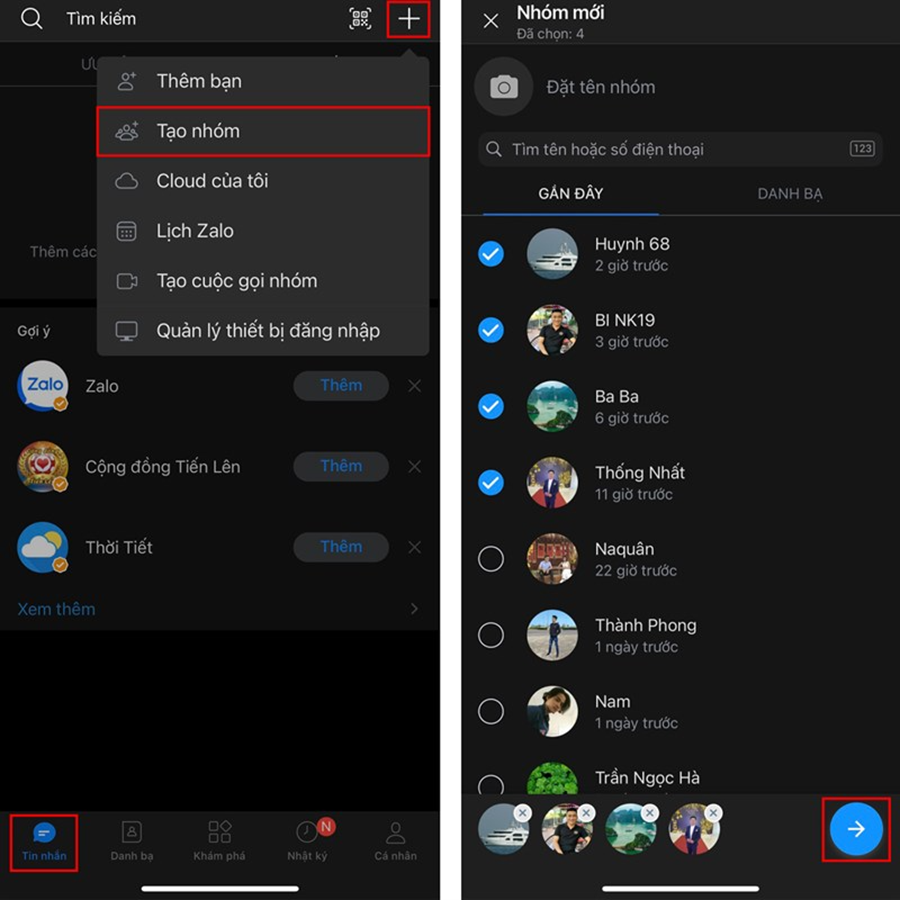
- Bước 1: Mở ứng dụng Zalo trên điện thoại
- Bước 2: Nhấn vào biểu tượng dấu cộng ở góc trên bên phải màn hình
- Bước 3: Chọn Tạo nhóm mới
- Bước 4: Chọn 1 người bất kỳ trong danh bạ (có thể là tài khoản phụ của bạn)
- Bước 5: Đặt tên nhóm, ảnh đại diện => Hoàn tất
Sau khi nhóm được tạo, bạn có thể xóa thành viên ban đầu (nếu cần) và tiến hành mời thêm người khác không cần kết bạn thông qua link hoặc QR nhóm.
Cách này thường được dùng khi bạn có nick phụ hoặc nick nội bộ để làm “nick mồi” tạo nhóm.
2. Tạo nhóm Zalo bằng phím tắt
Zalo hỗ trợ phím tắt thao tác nhanh giúp rút ngắn thời gian tạo nhóm.
Cách thực hiện:
- Bước 1: Mở Zalo => vào màn hình Tin nhắn
- Bước 2: Nhấn giữ biểu tượng dấu cộng (+)
- Bước 3: Chọn Tạo nhóm
- Bước 4: Chọn 1 tài khoản bất kỳ => Đặt tên nhóm
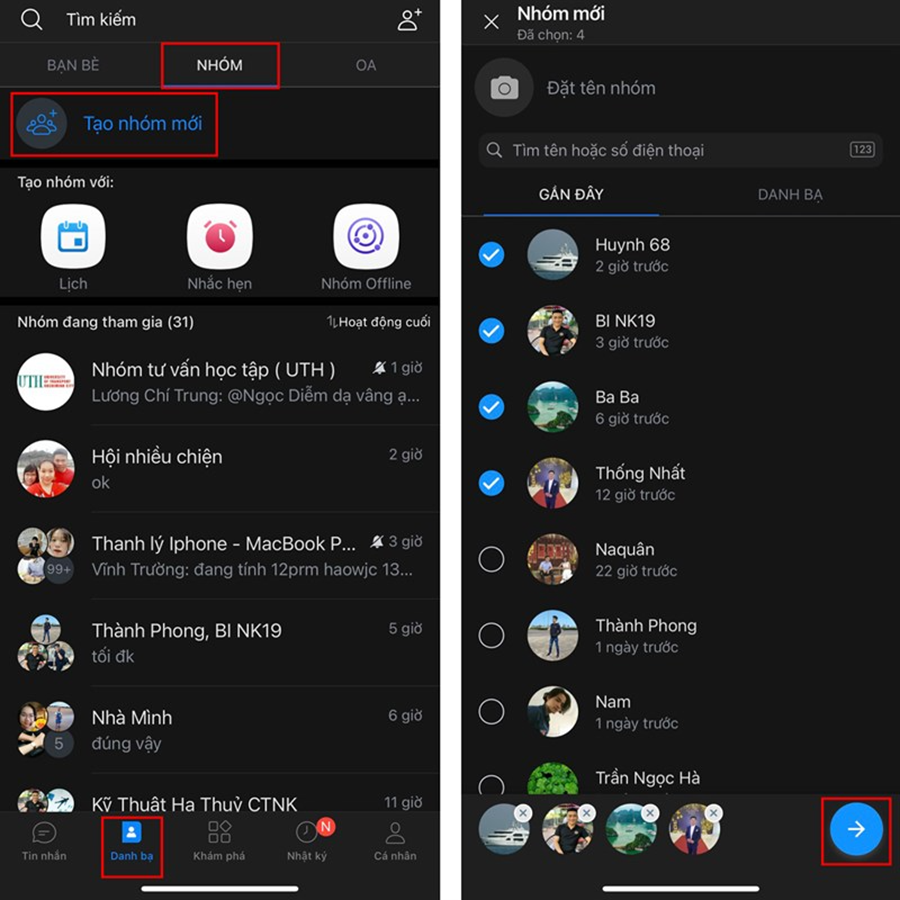
Tạo nhóm bằng phím tắt
Về bản chất, cách này tương tự cách 1 nhưng thao tác nhanh hơn, phù hợp khi bạn thường xuyên tạo nhiều nhóm khác nhau.
3. Tạo nhóm bằng mục “Nhóm”
Nếu bạn quản lý nhiều nhóm Zalo, đây là cách giúp bạn kiểm soát tốt hơn.
Cách thực hiện:
- Bước 1: Mở Zalo => chọn tab Danh bạ
- Bước 2: Chọn mục Nhóm
- Bước 3: Nhấn Tạo nhóm mới
- Bước 4: Chọn 1 thành viên bất kỳ => Hoàn tất tạo nhóm
Tạo nhóm trong mục nhóm
Sau khi nhóm được tạo, bạn có thể bật các quyền như:
- Cho phép tham gia qua link
- Cho phép thành viên mời người khác
- Ẩn danh sách thành viên nếu cần quản lý cộng đồng lớn
III. Cách tạo nhóm Zalo không cần kết bạn trên máy tính
Ngoài điện thoại, Zalo PC cũng là công cụ được nhiều người sử dụng, đặc biệt là người làm việc văn phòng hoặc kinh doanh online.
Cách thực hiện:
- Bước 1: Mở Zalo PC và đăng nhập tài khoản
- Bước 2: Nhấn vào biểu tượng Tạo nhóm ở thanh bên trái
- Bước 3: Chọn 1 tài khoản bất kỳ để khởi tạo nhóm
- Bước 4: Đặt tên nhóm, ảnh đại diện => Xác nhận
Sau khi tạo nhóm xong, bạn có thể:
- Sao chép link tham gia nhóm
- Chia sẻ link cho khách hàng, học viên, thành viên cộng đồng
- Quản lý nhóm dễ dàng trên giao diện máy tính
So với điện thoại, Zalo PC thuận tiện hơn khi cần thao tác nhanh, quản lý nhiều nhóm cùng lúc hoặc kết hợp với phần mềm hỗ trợ Zalo Marketing.
IV. Câu hỏi thường gặp khi tạo nhóm Zalo không cần kết bạn
1. Có thể tạo nhóm Zalo 1000 người được không?
Zalo hiện cho phép nhóm thường có tối đa 1000 thành viên. Tuy nhiên, để đạt được con số này, nhóm cần:
- Hoạt động ổn định
- Không vi phạm chính sách spam
- Có tần suất tương tác đều
Việc kéo thành viên quá nhanh, quá dồn dập có thể khiến nhóm bị hạn chế quyền hoặc kiểm soát tạm thời.
2. Rời nhóm Zalo rồi thì có vào lại được không?
Có thể vào lại nhóm Zalo sau khi rời nếu:
- Nhóm vẫn còn hoạt động
- Bạn còn link nhóm hoặc mã QR
- Quản trị viên chưa chặn quyền tham gia
Nếu nhóm ở chế độ riêng tư và không có link, bạn cần được quản trị viên mời lại.
3. Tại sao đã vào nhóm Zalo rồi nhưng lại không gửi được tin nhắn?
Một số nguyên nhân phổ biến gồm:
- Nhóm bật chế độ chỉ quản trị viên được nhắn tin
- Tài khoản mới tham gia bị giới hạn tạm thời
- Nhóm bị Zalo kiểm soát do hoạt động bất thường
- Phiên bản Zalo lỗi hoặc kết nối mạng không ổn định
Trong trường hợp này, quản trị viên cần kiểm tra lại cài đặt nhóm để xử lý.
Tạo nhóm Zalo không cần kết bạn là hoàn toàn khả thi nếu bạn hiểu đúng cơ chế hoạt động của nền tảng. Chỉ cần khởi tạo nhóm đúng cách, kết hợp link tham gia hoặc QR nhóm, bạn đã có thể xây dựng cộng đồng Zalo nhanh chóng, linh hoạt và phù hợp cho cả bán hàng lẫn chăm sóc khách hàng.