Cách đăng nhập nhiều Zalo trên máy tính cùng lúc
Việc sử dụng nhiều tài khoản Zalo để phục vụ công việc, bán hàng hoặc chăm sóc khách hàng ngày càng phổ biến. Tuy nhiên, Zalo trên máy tính lại giới hạn số lượng tài khoản đăng nhập, gây không ít bất tiện cho người dùng. Bài viết dưới đây sẽ hướng dẫn cách đăng nhập nhiều Zalo trên máy tính cùng lúc đơn giản, dễ thực hiện và phù hợp cho cả cá nhân lẫn doanh nghiệp.
I. Có thể đăng nhập nhiều Zalo trên máy tính được không?
Zalo hiện là một trong những nền tảng nhắn tin được sử dụng nhiều nhất tại Việt Nam. Ứng dụng do đội ngũ kỹ sư trong nước phát triển, liên tục được cập nhật thêm các tính năng mới nhằm đáp ứng nhu cầu liên lạc, làm việc và kinh doanh của người dùng.
Ban đầu, Zalo được biết đến chủ yếu với vai trò là công cụ trò chuyện, gọi điện và giữ kết nối giữa bạn bè, người thân. Theo thời gian, nền tảng này được nhiều doanh nghiệp tận dụng như một kênh trao đổi nội bộ nhờ các tính năng hỗ trợ công việc như Zalo To-do, ghim nội dung quan trọng, tạo nhóm làm việc.
Có thể đăng nhập nhiều Zalo trên máy tính được không?
Song song với đó, Zalo cũng dần khẳng định vị thế là một kênh bán hàng online hiệu quả. Việc liên tục ra mắt các công cụ phục vụ kinh doanh như Zalo Shop, Zalo Business, livestream bán hàng… đã thu hút ngày càng nhiều cá nhân và đơn vị tham gia khai thác nền tảng này.
Chính vì mức độ cạnh tranh ngày càng cao, nhiều chủ kinh doanh lựa chọn sử dụng đồng thời nhiều tài khoản Zalo để mở rộng tệp khách hàng và triển khai các chiến dịch marketing. Tuy nhiên, Zalo vốn được đánh giá cao về tính bảo mật. Trên máy tính, ứng dụng chỉ cho phép người dùng đăng nhập và chuyển đổi tối đa 2 tài khoản bằng ứng dụng và Zalo web, con số này là khá hạn chế so với nhu cầu thực tế của người bán hàng.
Vậy liệu có cách đăng nhập nhiều Zalo hơn hay không? Câu trả lời là CÓ. Để thực hiện được điều này, người dùng cần sử dụng các phần mềm hỗ trợ chuyên dụng, cho phép quản lý và đăng nhập hàng chục đến hàng trăm tài khoản Zalo trên cùng một thiết bị.
II. Hướng dẫn cách đăng nhập nhiều Zalo trên máy tính tự động, nhanh chóng
Lumi Zalo là phần mềm nuôi nick và quản lý tài khoản Zalo được nhiều người lựa chọn hiện nay. Công cụ được phát triển nhằm hỗ trợ đăng nhập, vận hành và chăm sóc nhiều tài khoản Zalo cùng lúc một cách tự động, tối ưu cho hoạt động marketing và bán hàng.
1. Các tính năng chính của phần mềm Lumi Zalo
Lumi Zalo là phần mềm hỗ trợ nuôi nick và marketing Zalo hoạt động trực tiếp trên điện thoại, cho phép người dùng quản lý và vận hành cùng lúc nhiều tài khoản Zalo một cách tự động. Công cụ được xây dựng nhằm giải quyết bài toán đăng nhập – quản lý tương tác số lượng lớn tài khoản mà phương pháp thủ công khó có thể đáp ứng.
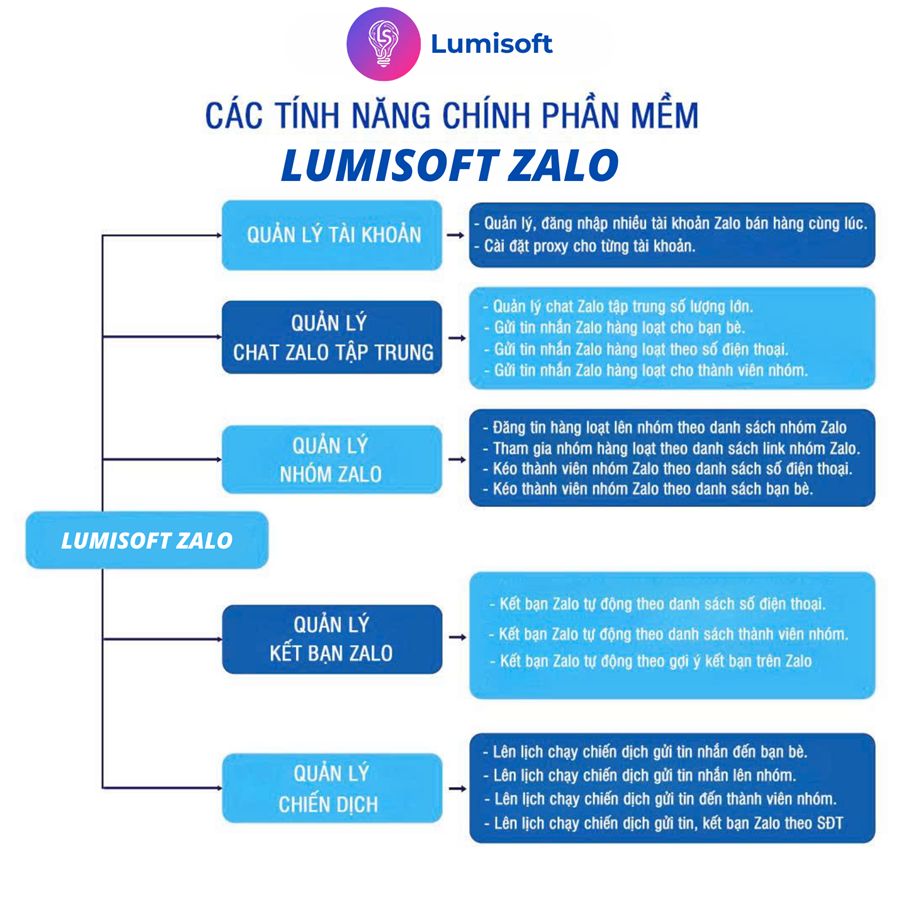
Tính năng phần mềm Lumi Zalo
Một số tính năng nổi bật có thể kể đến như:
- Tự động tương tác tài khoản Zalo: Phần mềm cho phép các nick Zalo hoạt động như người dùng thật thông qua các thao tác lướt bảng tin, xem bài viết, đăng bài, thả cảm xúc, tăng lượt like… Nhờ đó, tài khoản được duy trì trạng thái ổn định, hạn chế nguy cơ bị khóa do ít hoạt động.
- Kết bạn Zalo số lượng lớn: Lumi Zalo hỗ trợ gửi lời mời kết bạn hàng loạt theo nhiều phương thức khác nhau như danh bạ điện thoại, gợi ý của Zalo hoặc danh sách số điện thoại có sẵn. Công cụ giúp mở rộng tệp bạn bè nhanh chóng, tối đa lên đến 2000 bạn cho mỗi tài khoản.
- Gửi tin nhắn cho nhiều người: Người dùng có thể thiết lập nội dung và gửi tin nhắn đến nhiều tài khoản cá nhân hoặc hội nhóm cùng lúc. Tính năng này đặc biệt phù hợp để triển khai các chiến dịch quảng bá sản phẩm, thông báo chương trình ưu đãi hay chăm sóc khách hàng định kỳ.
- Tương tác và quản lý nhóm Zalo hiệu quả: Phần mềm hỗ trợ mời bạn bè trong danh bạ tham gia nhóm, tương tác nhóm tự động, giúp nhóm luôn duy trì hoạt động ổn định và tăng mức độ gắn kết giữa các thành viên.
- Hỗ trợ gửi tin nhắn số lượng lớn (spam Zalo có kiểm soát): Lumi Zalo cho phép truyền tải thông tin marketing đến nhiều khách hàng trong thời gian ngắn, đồng thời có cơ chế thiết lập thời gian, tần suất gửi để hạn chế vi phạm chính sách của Zalo.
2. Cách đăng nhập nhiều Zalo trên máy tính từ phần mềm Lumi Zalo
Để đăng nhập và quản lý nhiều tài khoản Zalo cùng lúc trên máy tính, bạn thực hiện theo các bước sau:
- Bước 1: Khởi động phần mềm Lumi Zalo, tại màn hình chính chọn mục Quản lý tài khoản, sau đó nhấn Thêm mới để bắt đầu thêm nick Zalo.
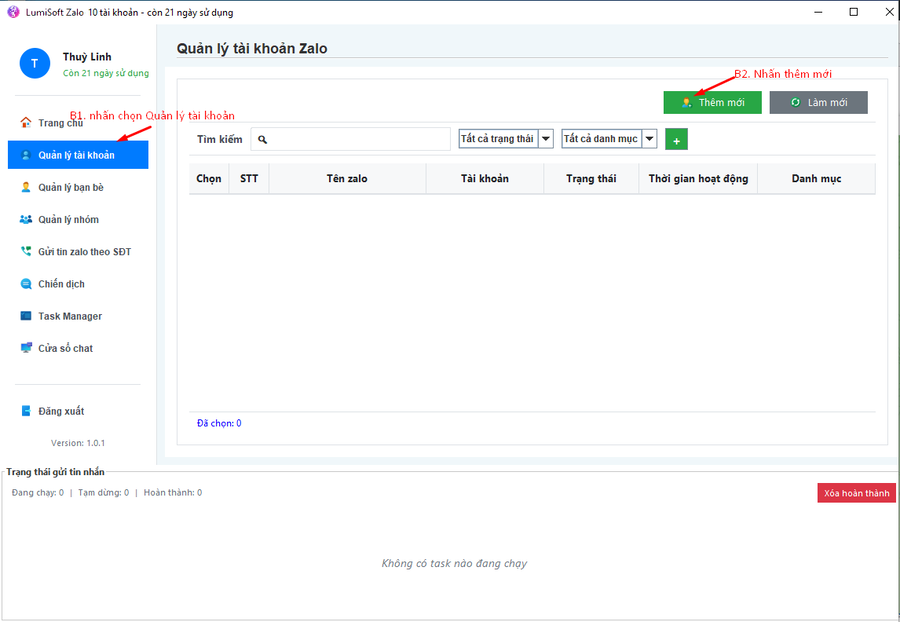
Thêm mới tài khoản
- Bước 2: Điền đầy đủ thông tin tài khoản theo yêu cầu của hệ thống, lưu lại để hoàn tất việc tạo tài khoản quản lý.
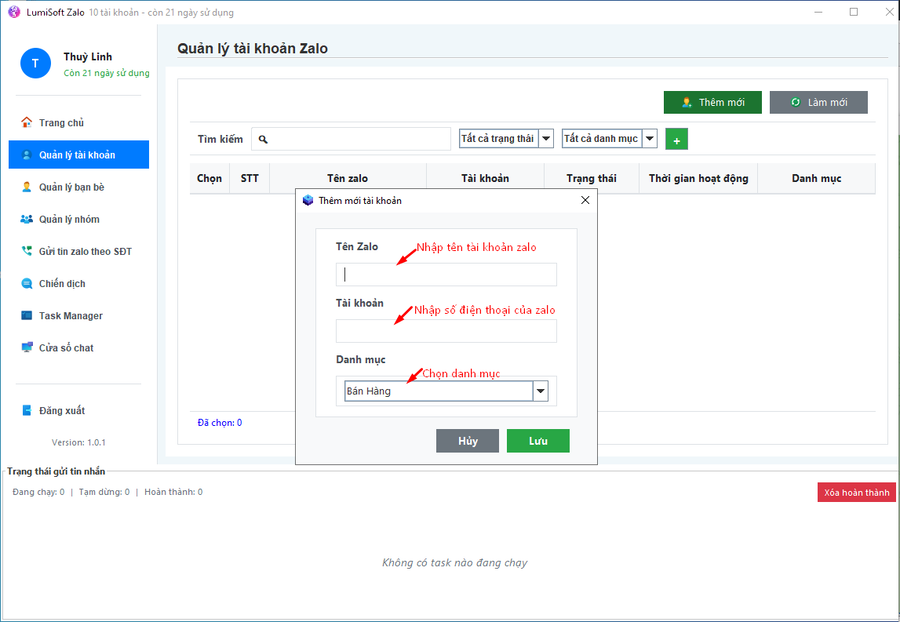
Nhập thông tin tài khoản
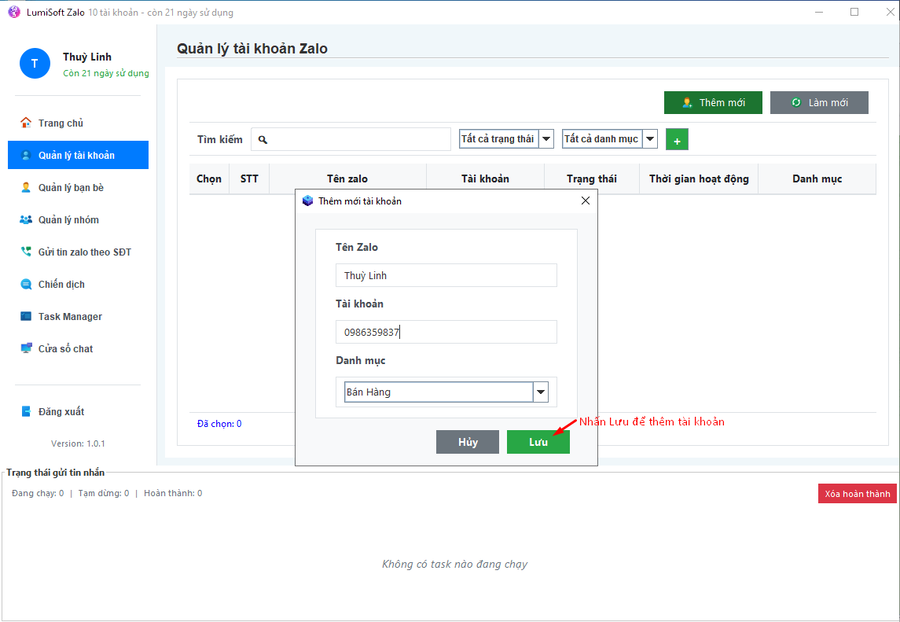
Sau khi hoàn thành thì lưu thông tin
- Bước 3: Truy cập Menu => Cửa sổ chat, tiến hành quét mã QR để đăng nhập tài khoản Zalo vào hệ thống Lumi Zalo.
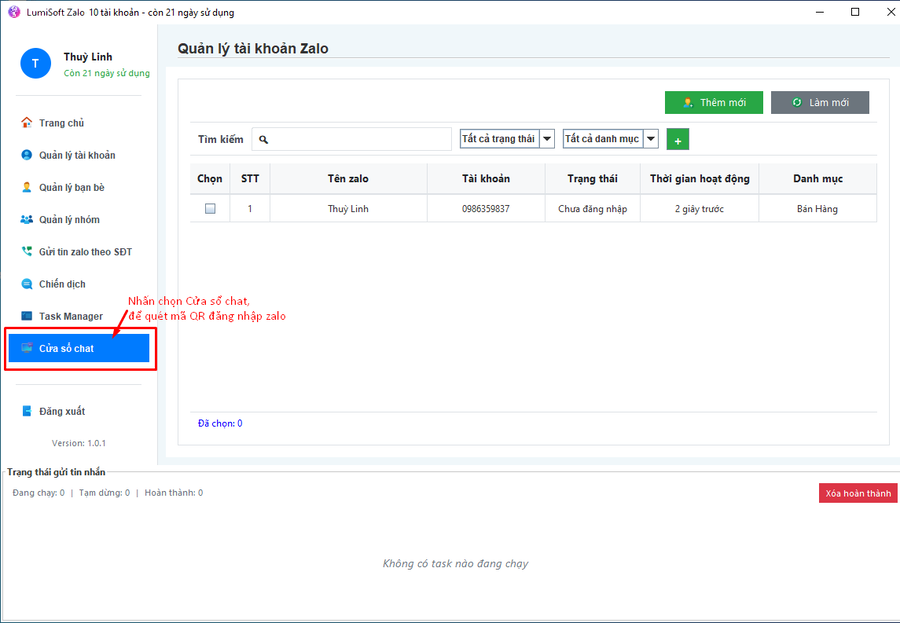
Nhấn vào cửa sổ chat để đăng nhập Zalo
- Bước 4: Quay lại mục Quản lý tài khoản, kiểm tra trạng thái hoạt động. Khi trạng thái hiển thị “Đang hoạt động”, tài khoản đã được đăng nhập thành công và sẵn sàng sử dụng cho các hoạt động nuôi nick, nhắn tin và quản lý tự động.
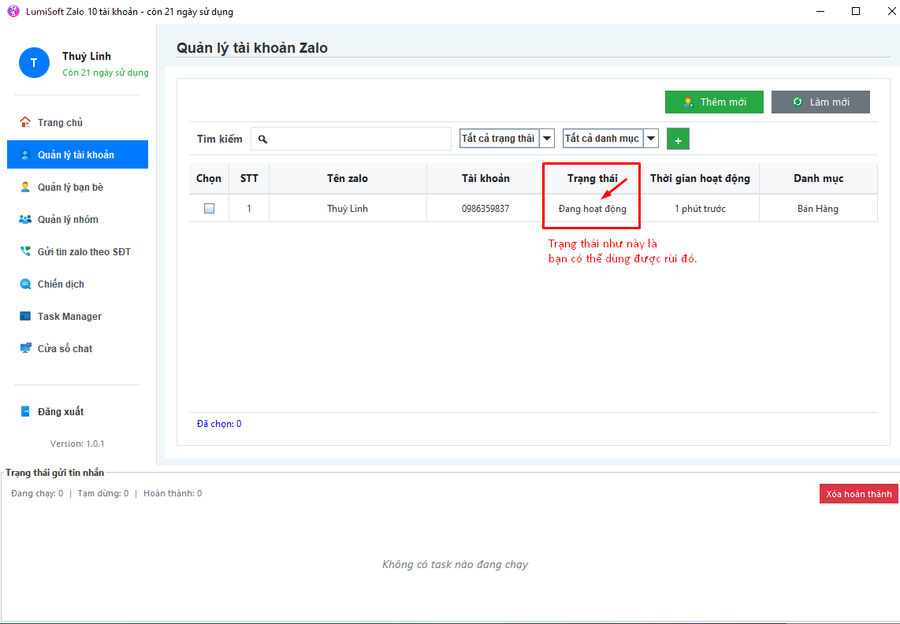
Quản lý tài khoản
Lưu ý khi sử dụng:
- Mỗi tài khoản được hiển thị dưới dạng một dòng riêng để thuận tiện theo dõi và quản lý.
- Người dùng có thể thêm nhiều nick cùng lúc hoặc nhập từng tài khoản tùy nhu cầu.
- Nên sử dụng kết nối mạng bằng sim để hệ thống tự động thay đổi IP, hạn chế tình trạng trùng IP gây ảnh hưởng đến tài khoản.
Sau khi hoàn tất các bước trên, toàn bộ tài khoản Zalo sẽ hoạt động ổn định trên máy tính mà không cần đăng nhập lại nhiều lần.
Như vậy, bài viết đã hướng dẫn chi tiết cách đăng nhập nhiều Zalo trên máy tínhbằng phần mềm hỗ trợ. Việc sử dụng công cụ chuyên dụng như Lumi Zalo giúp người dùng tiết kiệm thời gian quản lý tài khoản, đồng thời nâng cao hiệu quả bán hàng và chăm sóc khách hàng trên nền tảng Zalo.