Cách lấy link nhóm Zalo trên điện thoại, máy tính nhanh nhất
Bạn đang tìm cách lấy link nhóm Zalo để mời bạn bè, kéo thêm thành viên vào group phục vụ học tập, làm việc hay bán hàng? Bạn đã thử nhiều thao tác nhưng chưa biết đâu là cách lấy link chuẩn và nhanh nhất trên từng thiết bị? Nội dung dưới đây sẽ hướng dẫn chi tiết cách lấy link nhóm Zalo trên điện thoại và máy tính, dễ thực hiện, ai cũng có thể làm được.
I. Lấy link nhóm Zalo để làm gì?
Link nhóm Zalo là đường dẫn cho phép người khác tham gia nhóm chỉ bằng một lần nhấp, thay vì phải gửi lời mời thủ công. Việc lấy và sử dụng link nhóm Zalo mang lại nhiều lợi ích thiết thực như:
- Mời thành viên tham gia nhóm Zalo nhanh chóng, không giới hạn số lượng
- Chia sẻ link nhóm qua các nền tảng khác như Facebook, website, email
- Hỗ trợ xây dựng cộng đồng khách hàng, nhóm bán hàng hoặc nhóm chăm sóc khách hàng
- Tiết kiệm thời gian quản lý nhóm, đặc biệt với các nhóm có số lượng thành viên lớn
- Phù hợp cho hoạt động marketing, đào tạo, thông báo hoặc chăm sóc khách hàng tập trung
Nhờ đó, link nhóm Zalo trở thành công cụ quan trọng với cá nhân kinh doanh, doanh nghiệp và đội nhóm làm marketing.
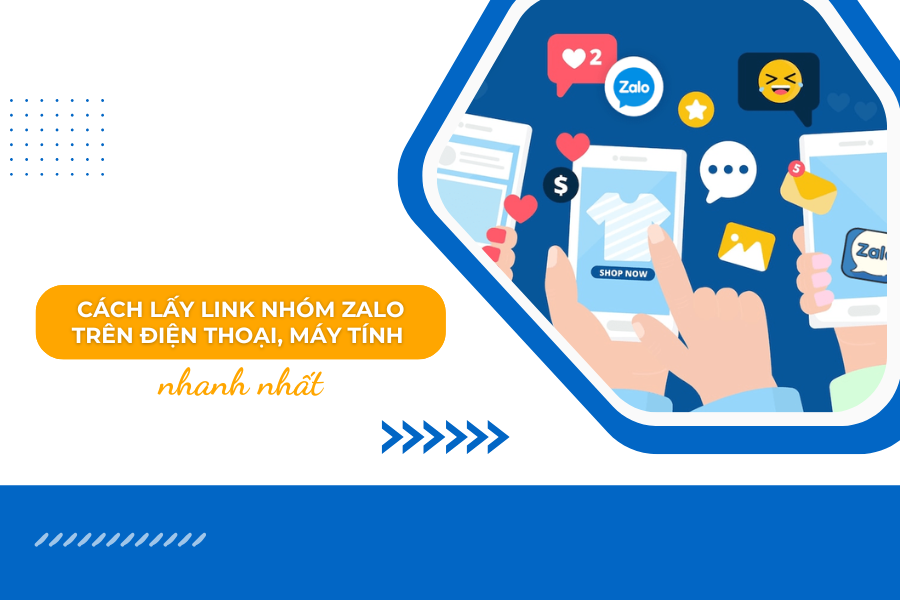
Link group Zalo
II. Cách lấy link nhóm Zalo trên điện thoại, máy tính
Tùy theo thiết bị sử dụng, bạn có thể lấy link nhóm Zalo trực tiếp trên điện thoại hoặc máy tính. Dưới đây là hướng dẫn chi tiết cho từng cách.
1. Cách lấy link nhóm Zalo trên điện thoại
Cách này áp dụng cho cả điện thoại Android và iOS, thao tác đơn giản và nhanh chóng.
Các bước thực hiện như sau:
- Bước 1: Mở ứng dụng Zalo trên điện thoại và vào nhóm Zalo cần lấy link
- Bước 2: Nhấn vào tên nhóm hoặc biểu tượng ba gạch ở góc trên màn hình để vào phần thông tin nhóm
- Bước 3: Chọn mục Link tham gia nhóm hoặc Mời vào nhóm bằng link
- Bước 4: Sao chép đường link nhóm Zalo hiển thị trên màn hình
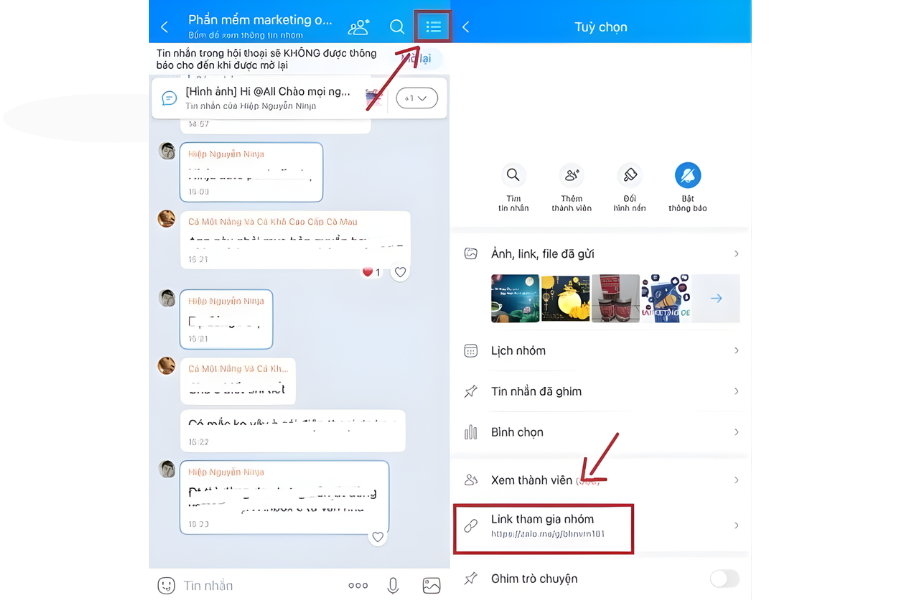
Cách lấy link nhóm Zalo trên điện thoại
Sau khi sao chép, bạn có thể gửi link này cho bạn bè, khách hàng hoặc chia sẻ lên các kênh khác để mời thành viên tham gia nhóm.
2. Cách lấy link nhóm Zalo trên máy tính
Nếu bạn sử dụng Zalo PC hoặc Zalo Web, việc lấy link nhóm Zalo cũng rất dễ thực hiện.
Các bước thực hiện:
- Bước 1: Mở Zalo trên máy tính và đăng nhập tài khoản
- Bước 2: Truy cập vào nhóm Zalo cần lấy link
- Bước 3: Nhấn vào tên nhóm ở góc trên giao diện chat
- Bước 4: Chọn mục Mời vào nhóm hoặc Lấy link tham gia nhóm
- Bước 5: Sao chép link nhóm Zalo để sử dụng
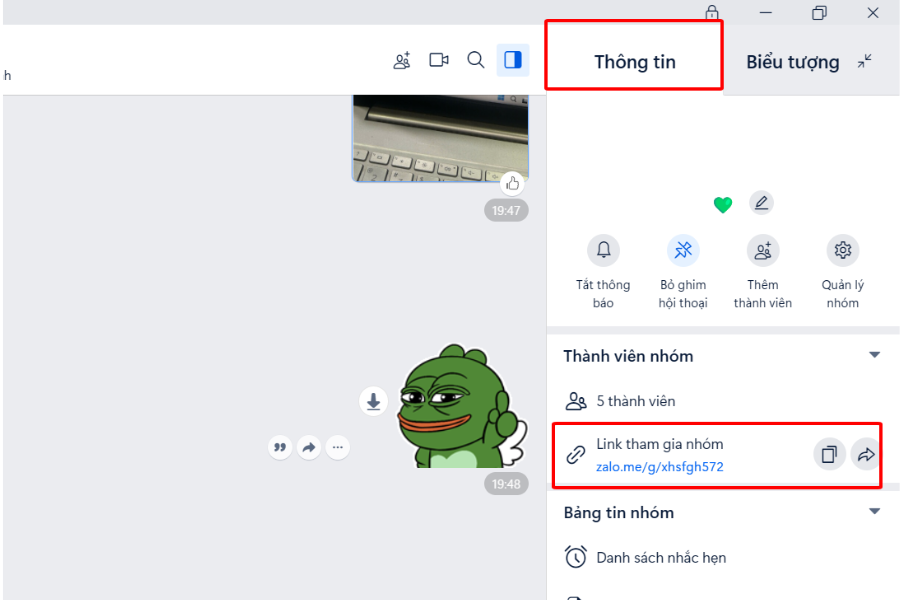
Cách lấy link nhóm Zalo trên máy tính
Link nhóm sau khi lấy có thể chia sẻ cho nhiều người cùng lúc mà không cần gửi lời mời từng thành viên.
III. Cách tham gia group Zalo không cần link
Trong nhiều trường hợp, doanh nghiệp hoặc cá nhân không có sẵn link nhóm Zalo nhưng vẫn muốn mời người khác tham gia group để chăm sóc khách hàng, bán hàng hoặc xây dựng cộng đồng. Khi đó, các phần mềm Zalo Marketing ra đời như một giải pháp hỗ trợ tự động hóa, trong đó Lumi Zalo là công cụ được nhiều người dùng lựa chọn nhờ khả năng quản lý và khai thác nhóm Zalo hiệu quả.
Phần mềm này tích hợp nhiều tính năng như quản lý tài khoản Zalo, chăm sóc bạn bè, gửi tin nhắn hàng loạt, quản lý nhóm…, tuy nhiên điểm nổi bật nhất và được sử dụng nhiều chính là tính năng thêm thành viên vào nhóm Zalo không cần link.
Với Lumi Zalo, người dùng có thể chủ động thêm bạn bè Zalo vào group mà không cần gửi link mời hay chờ đối phương click tham gia. Phần mềm cho phép quét danh sách bạn bè, lọc theo tiêu chí nhất định rồi tự động thêm vào nhóm theo kịch bản cài sẵn. Cách làm này đặc biệt phù hợp với doanh nghiệp đang xây dựng group bán hàng, group chăm sóc khách hàng cũ hoặc cộng đồng theo lĩnh vực, giúp tăng số lượng thành viên nhanh chóng và đồng đều. Việc thêm thành viên được thực hiện có kiểm soát về tốc độ, số lượng mỗi ngày, giảm nguy cơ bị Zalo giới hạn hoặc đánh giá là spam.
Bên cạnh tính năng thêm thành viên vào nhóm, Lumi Zalo còn hỗ trợ một số chức năng khác như quản lý nhiều tài khoản Zalo trên cùng hệ thống, gửi tin nhắn tự động, nuôi nick Zalo và theo dõi hoạt động nhóm. Tuy nhiên, đối với người mới làm Zalo Marketing hoặc doanh nghiệp cần mở rộng group nhanh, tính năng tham gia group Zalo không cần link thông qua việc thêm trực tiếp thành viên vẫn là giá trị cốt lõi giúp tiết kiệm thời gian, công sức và tối ưu hiệu quả triển khai.
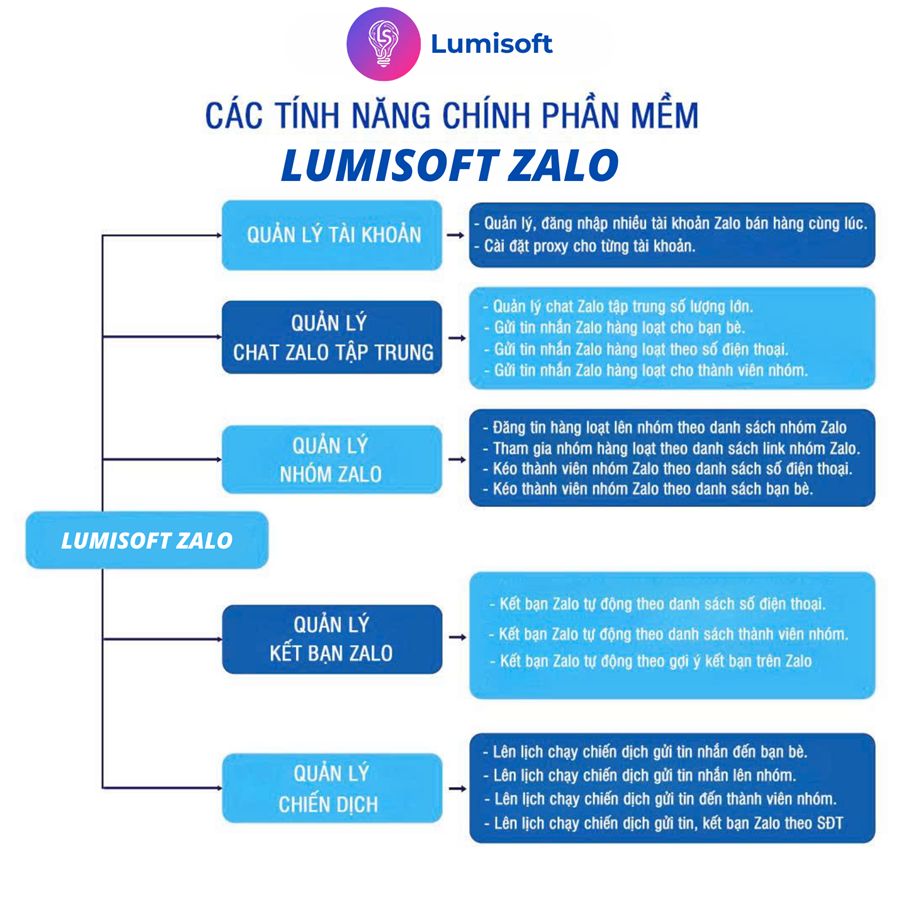
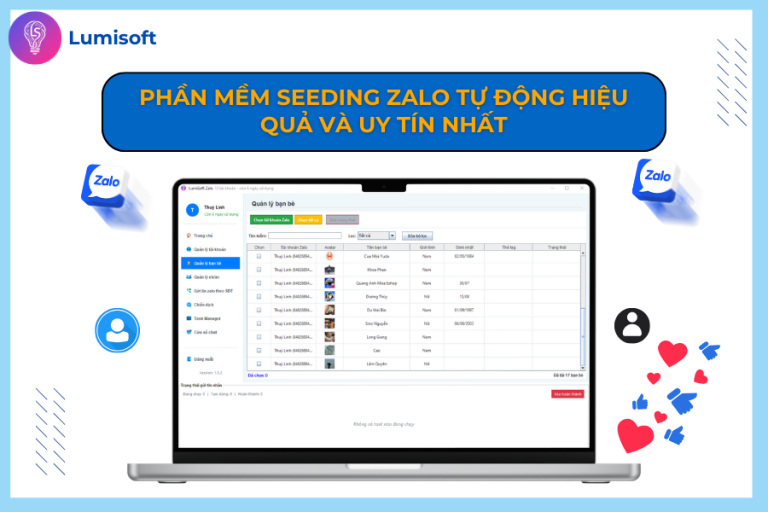
Tính năng phần mềm Lumi Zalo
Việc nắm rõ cách lấy link nhóm Zalo trên điện thoại và máy tính giúp bạn chủ động hơn trong việc xây dựng và phát triển cộng đồng. Dù sử dụng cho mục đích bán hàng, chăm sóc khách hàng hay quản lý đội nhóm, link nhóm Zalo đều là công cụ tiện lợi, tiết kiệm thời gian và mang lại hiệu quả cao nếu được sử dụng đúng cách.