Cách thêm thành viên nhóm Zalo trên điện thoại, máy tính không cần kết bạn
Nhóm Zalo đang trở thành công cụ quan trọng trong bán hàng, chăm sóc khách hàng và xây dựng cộng đồng tại Việt Nam. Tuy nhiên, không phải ai cũng biết cách thêm thành viên vào nhóm Zalo nhanh chóng, đặc biệt là trong trường hợp chưa kết bạn hoặc cần mời số lượng lớn người tham gia. Bài viết dưới đây sẽ hướng dẫn chi tiết cách thực hiện trên điện thoại, máy tính và giới thiệu giải pháp tự động hiệu quả.
I. Nhóm trên Zalo tối đa được bao nhiêu người?
Theo quy định hiện tại của Zalo, mỗi nhóm chat có thể chứa tối đa 1000 thành viên. Với những nhóm phục vụ mục đích bán hàng, đào tạo hoặc chăm sóc khách hàng, con số này được đánh giá là khá lý tưởng để triển khai hoạt động marketing và tương tác.
Tuy nhiên, việc xây dựng nhóm đủ lớn và duy trì tương tác ổn định không hề đơn giản nếu chỉ thực hiện thủ công. Chính vì vậy, nhiều cá nhân và doanh nghiệp tìm đến các phương án tối ưu hơn để mở rộng thành viên nhóm Zalo.
Nhóm Zalo tối đa có 1000 người
II. Tại sao nên có cộng đồng Zalo?
Việc xây dựng cộng đồng trên Zalo đang trở thành xu hướng được nhiều cá nhân và doanh nghiệp lựa chọn, đặc biệt trong bối cảnh chi phí quảng cáo ngày càng tăng và hành vi người dùng ưu tiên tương tác trực tiếp. Một nhóm Zalo hoạt động tốt mang lại nhiều giá trị thiết thực cho hoạt động kinh doanh và chăm sóc khách hàng.
- Tiếp cận khách hàng trực tiếp, không phụ thuộc thuật toán: Nội dung đăng trong nhóm Zalo hiển thị trực tiếp đến các thành viên, không bị bóp tương tác như trên nhiều nền tảng mạng xã hội khác. Điều này giúp thông tin sản phẩm, chương trình ưu đãi hay thông báo mới được truyền tải nhanh và đầy đủ.
- Xây dựng tệp khách hàng chất lượng, dễ chăm sóc: Thành viên trong nhóm thường là những người đã quan tâm hoặc có nhu cầu thực sự. Việc quản lý và phân loại khách hàng theo từng nhóm giúp quá trình tư vấn, chăm sóc và bán hàng trở nên hiệu quả hơn.
- Tăng mức độ tin tưởng và gắn kết thương hiệu: Nhóm Zalo tạo không gian trao đổi hai chiều, nơi doanh nghiệp có thể giải đáp thắc mắc, chia sẻ kiến thức, phản hồi nhanh chóng. Từ đó hình thành sự tin tưởng và mối quan hệ lâu dài với khách hàng.
- Hỗ trợ bán hàng và remarketing hiệu quả: Thông qua nhóm, doanh nghiệp dễ dàng giới thiệu sản phẩm mới, nhắc lại ưu đãi, kích thích mua lại mà không phát sinh thêm chi phí quảng cáo.
- Dễ mở rộng quy mô cộng đồng: Khi nhóm vận hành ổn định, việc mời thêm thành viên, kéo mem từ nhiều nguồn khác nhau giúp cộng đồng phát triển nhanh, tạo nền tảng bền vững cho hoạt động kinh doanh trên Zalo.

Marketing qua hội nhóm
III. Cách thêm thành viên vào nhóm Zalo
Zalo cho phép người dùng thêm thành viên vào nhóm trực tiếp ngay trên ứng dụng mà không cần thao tác phức tạp. Tùy theo thiết bị đang sử dụng là điện thoại hay máy tính, cách thực hiện sẽ có đôi chút khác nhau. Dưới đây là hướng dẫn chi tiết từng cách để bạn dễ dàng áp dụng.
1. Cách thêm thành viên vào nhóm Zalo trên điện thoại
Với ứng dụng Zalo trên điện thoại, người dùng có thể thêm thành viên vào nhóm thông qua danh sách bạn bè có sẵn chỉ với vài thao tác cơ bản.
- Bước 1: Mở ứng dụng Zalo trên điện thoại và truy cập vào nhóm chat mà bạn muốn thêm thành viên.
- Bước 2: Nhấn vào biểu tượng ba gạch hoặc ảnh đại diện nhóm ở góc trên bên phải màn hình để vào phần thông tin nhóm.
- Bước 3: Chọn mục Thêm thành viên.
- Bước 4: Tích chọn những người bạn muốn thêm vào nhóm từ danh sách bạn bè Zalo.
- Bước 5: Nhấn Xác nhận để hoàn tất quá trình thêm thành viên vào nhóm.
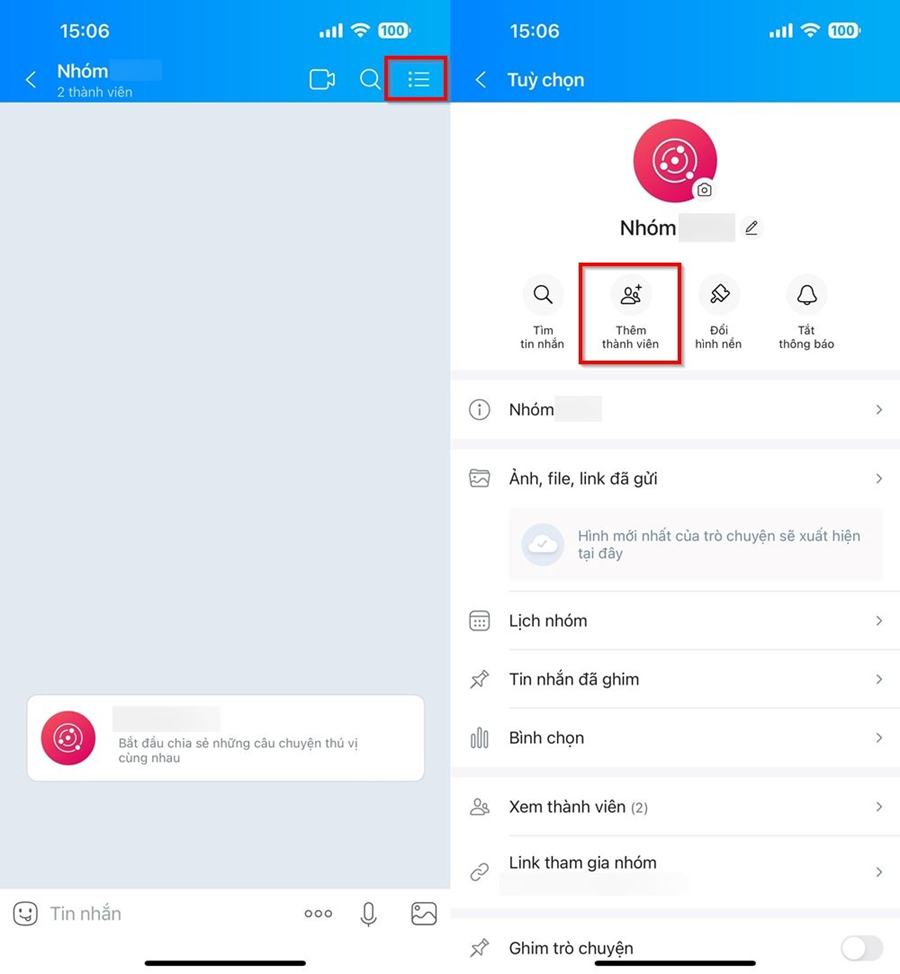
Cách thêm thành viên vào nhóm Zalo trên điện thoại
Sau khi hoàn thành, các thành viên được chọn sẽ ngay lập tức tham gia nhóm Zalo của bạn.
2. Cách thêm thành viên vào nhóm Zalo trên máy tính
Ngoài điện thoại, Zalo PC cũng hỗ trợ quản lý nhóm khá thuận tiện, phù hợp với người dùng thường xuyên làm việc trên máy tính.
- Bước 1: Đăng nhập Zalo trên máy tính và mở nhóm chat cần thêm thành viên.
- Bước 2: Nhấn vào tên nhóm ở phía trên cửa sổ chat để mở bảng thông tin nhóm.
- Bước 3: Chọn chức năng Thêm thành viên.
- Bước 4: Lựa chọn bạn bè trong danh sách hoặc tìm kiếm theo tên tài khoản.
- Bước 5: Nhấn Thêm vào nhóm để xác nhận.
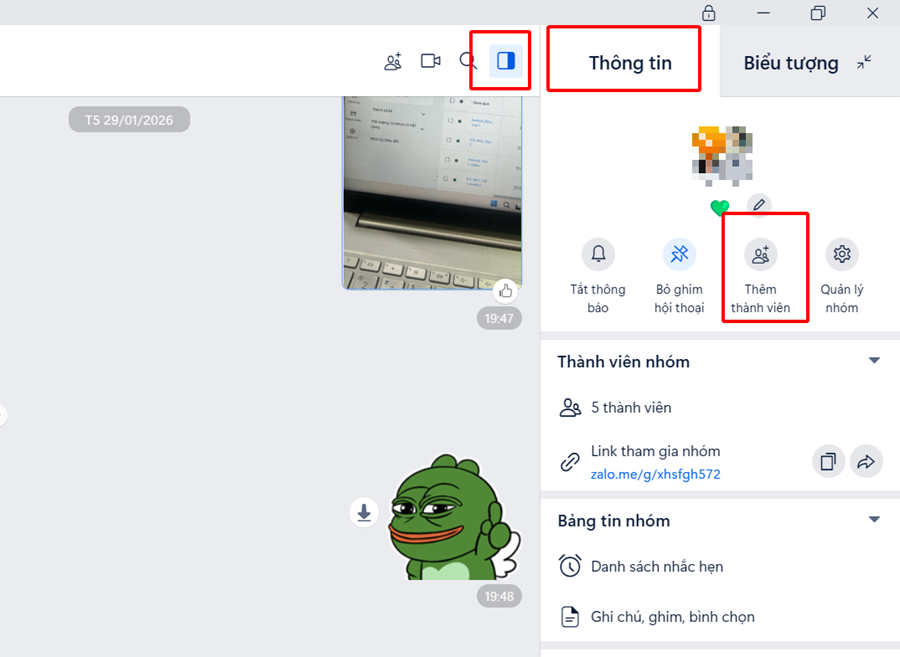
Cách thêm thành viên vào nhóm Zalo trên máy tính
Cách làm này giúp bạn quản lý nhóm Zalo dễ dàng hơn khi cần thêm nhiều thành viên cùng lúc trong quá trình làm việc.
IV. Cách thêm thành viên vào nhóm Zalo không cần kết bạn
Trong trường hợp bạn muốn mời người lạ hoặc khách hàng chưa kết bạn Zalo tham gia nhóm, Zalo cho phép sử dụng link tham gia nhóm để thêm thành viên nhanh chóng mà không cần gửi lời mời kết bạn trước. Cách làm này đặc biệt phù hợp khi xây dựng cộng đồng, nhóm bán hàng hoặc nhóm chăm sóc khách hàng.
Các bước thực hiện cụ thể như sau:
- Bước 1: Mở ứng dụng Zalo và truy cập vào nhóm Zalo mà bạn muốn thêm thành viên.
- Bước 2: Nhấn vào biểu tượng ba chấm hoặc ảnh đại diện nhóm ở góc trên bên phải màn hình để mở phần cài đặt nhóm.
- Bước 3: Chọn mục Link tham gia nhóm.
- Bước 4: Sao chép đường link mời tham gia nhóm và gửi link này cho người bạn muốn thêm vào nhóm thông qua Zalo, Facebook, email hoặc các kênh khác.
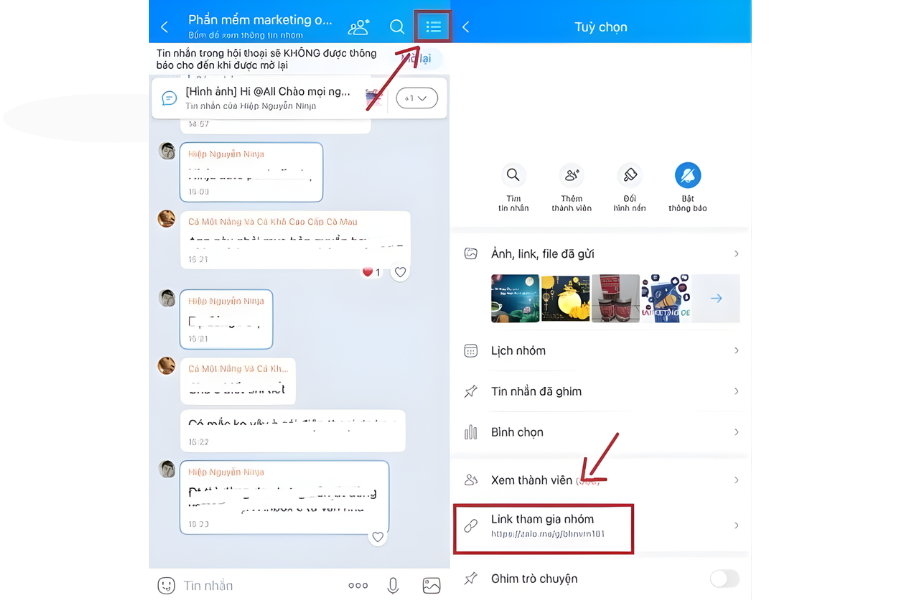
Cách lấy link nhóm Zalo trên điện thoại
V. Mời thành viên tham gia nhóm Zalo hàng loạt, tự động với Lumi Zalo
Đối với cá nhân hoặc doanh nghiệp cần kéo thành viên vào nhóm Zalo số lượng lớn, các thao tác thủ công gần như không còn phù hợp. Đây là lúc phần mềm Zalo Marketing như Lumi Zalo phát huy hiệu quả.
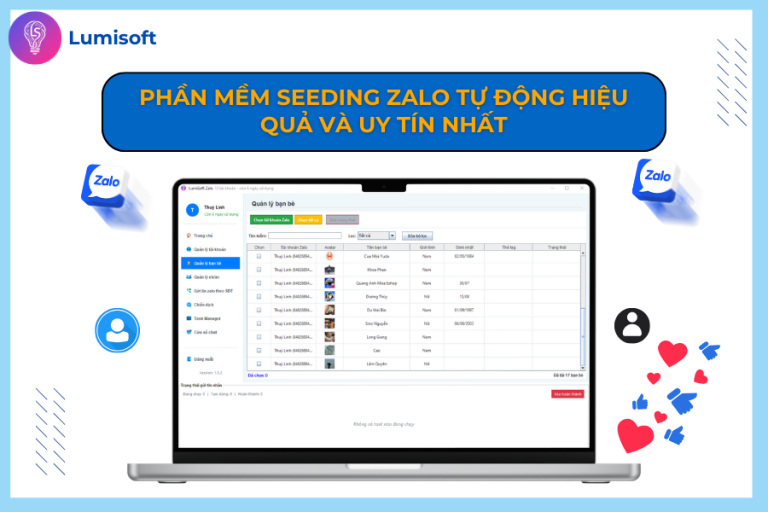
Lumi Zalo là công cụ hỗ trợ quản lý và tự động hóa nhiều hoạt động trên Zalo, trong đó nổi bật là tính năng thêm thành viên vào nhóm Zalo không cần kết bạn. Phần mềm cho phép mời người dùng tham gia nhóm thông qua nhiều nguồn khác nhau, đồng thời phân bổ thao tác hợp lý cho từng tài khoản để đảm bảo an toàn.
Bên cạnh tính năng thêm thành viên vào nhóm, Lumi Zalo còn hỗ trợ nuôi nick Zalo tự động, kết bạn Zalo số lượng lớn, gửi tin nhắn hàng loạt và quản lý nhóm hiệu quả. Các tính năng này được thiết kế để vận hành đồng bộ, giúp người dùng xây dựng cộng đồng Zalo nhanh chóng và bền vững hơn.

Phần mềm Zalo marketing là gì?
Với những ai đang triển khai Zalo Marketing ở quy mô lớn, việc sử dụng Lumi Zalo giúp tiết kiệm thời gian, tối ưu chi phí và nâng cao hiệu quả quản lý cộng đồng so với cách làm thủ công truyền thống.
Nắm rõ cách thêm thành viên vào nhóm Zalo giúp bạn xây dựng cộng đồng ổn định, gia tăng tương tác và tiếp cận khách hàng hiệu quả. Tùy mục tiêu, bạn có thể thêm thủ công, mời qua link hoặc áp dụng giải pháp tự động để tiết kiệm thời gian, hạn chế rủi ro và tối ưu hiệu quả vận hành nhóm Zalo.